
快速开始
在本地或工作区环境中启动 Host、配置 Agent Provider、创建第一个 Bot,并完成一次带文件产出的任务。
本页目录
准备与部署方式
Ramulbot 目前处于公开发布前的开发阶段,尚未提供面向大众的一键下载安装包。当前有两种使用方式:
- 本地打包的桌面应用:从工作区打包生成本机 macOS 应用后直接运行,桌面应用会自动启动并管理本机 Host,并在应用包内附带
ramulbot命令行入口。 - 工作区本地运行:在已准备好 Node 24 与 pnpm 环境的本机工作区中启动本地预览或开发桌面端,按需要连接本机 Host 与已安装的 Provider。
首次启动引导
首次在全新数据目录中打开桌面端时,会进入分步引导窗口。你也可以随时选择跳过引导,稍后再到设置中完成相同配置。
1. 连接一个 Agent Provider
Provider 负责实际运行你的 Bot。在引导页或 设置 › Provider 中:
- 查看当前 Host 上已检测到或可安装的 Agent Provider(例如 Codex、Pi、Claude Code、OpenCode 等受支持的命令行运行时)。
- 如需安装缺失的运行时,Host 会下载并校验对应版本到自身数据目录。
- 按界面提示使用你自己的账号完成浏览器授权,或填入你自己的模型服务 API 密钥。登录凭证仅保存在你的本机 Host 上。
连接 Provider 后,模型推理会通过你配置的账号或密钥发往对应服务商,并非自动在纯本地离线运行。
2. 安装可选工具(按需)
如果计划让 Bot 运行脚本或排版 PDF,可以在引导的可选工具步骤或 设置 › Provider 中按需安装 Python 或 Tectonic。不安装也可以直接继续。
3. 创建第一个 Bot
为第一个 Bot 起一个容易辨认的名称(例如「资料」或「日常」),选择刚连接好的 Provider,还可以挑选一个起步能力或写一段简短的工作偏好,例如「先给结论,并标出不确定的地方」。起步能力与自定义偏好会保存为 Library 中的可复用指令并绑定到该 Bot。
完成第一个任务
创建完成后,打开与这个 Bot 的对话即可交办任务:
- 点击输入框旁的 + 按钮,添加要整理的笔记、纪要或其他资料文件。
- 用自然语言说明期望的成果,例如要求整理成一份包含决定、待办和负责人的 Markdown 清单。
- 发送消息后,Bot 会开始运行;如果缺少关键信息(例如某项任务的负责人),它会在同一条对话流中直接向你追问,你像平常一样回复即可继续。
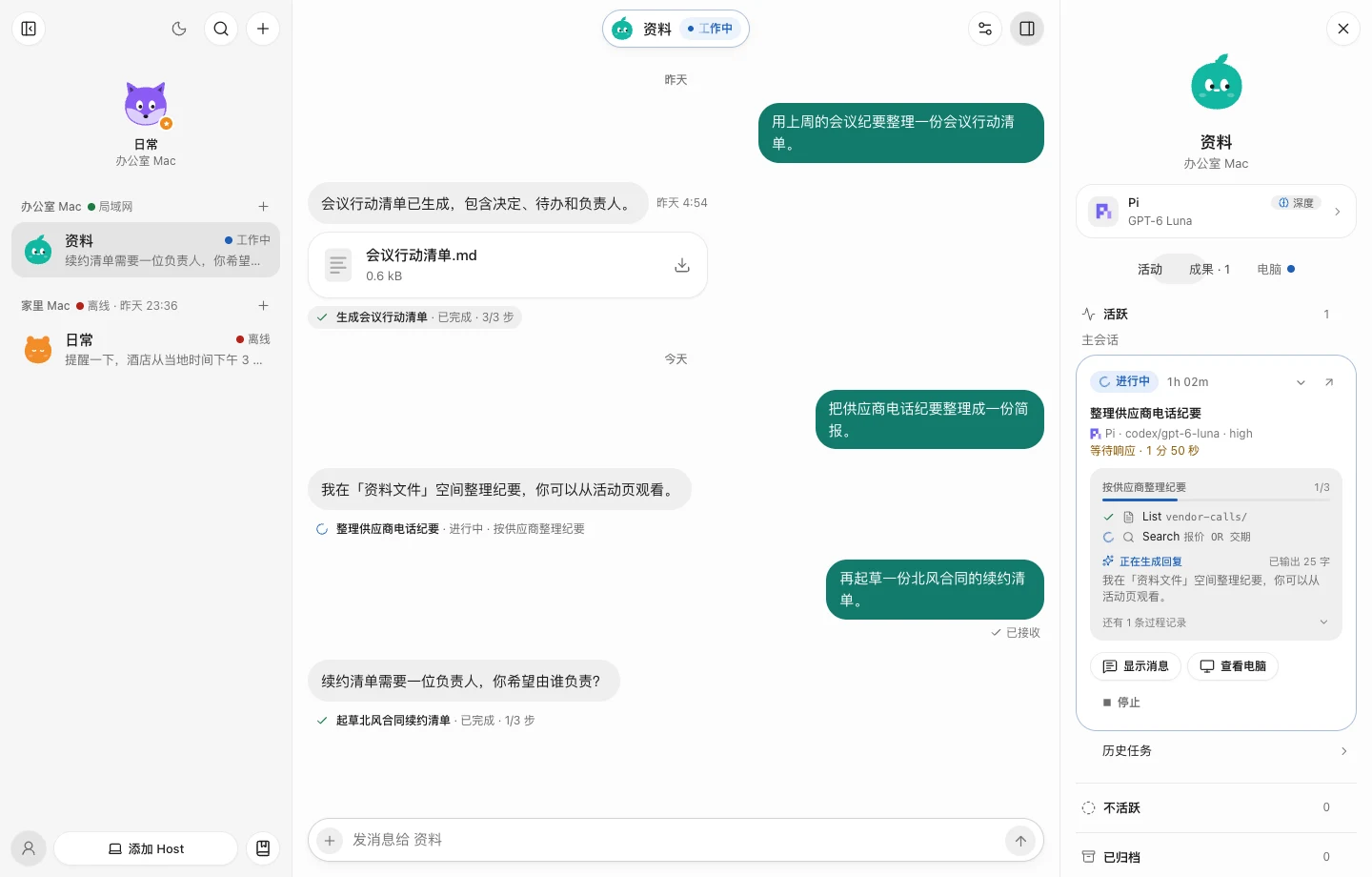
图示为演示工作区数据:左侧可切换不同 Host 上的 Bot,中间是带文件产物的对话流,右侧的「活动」面板展示正在执行的步骤与记录。
查看成果与继续工作
- 下载或预览成果:Bot 发布的文档和文件会出现在对话流及右侧详情的成果标签页中,支持直接预览或保存到本机。
- 关闭窗口不影响已接收任务:桌面端退出后,本机 Host 仍可继续完成已接收的后台工作,再次打开客户端或通过已配对的手机即可查看结果。
- 下一步:阅读 Bot 与 Host 了解如何规划多个 Bot,或前往 连接其他设备 配对你的手机。